
Si les images ne s'affichent pas correctement dans les emails que vous recevez de Satelia®, cela peut être dû aux paramètres de votre outil de lecture d'email.
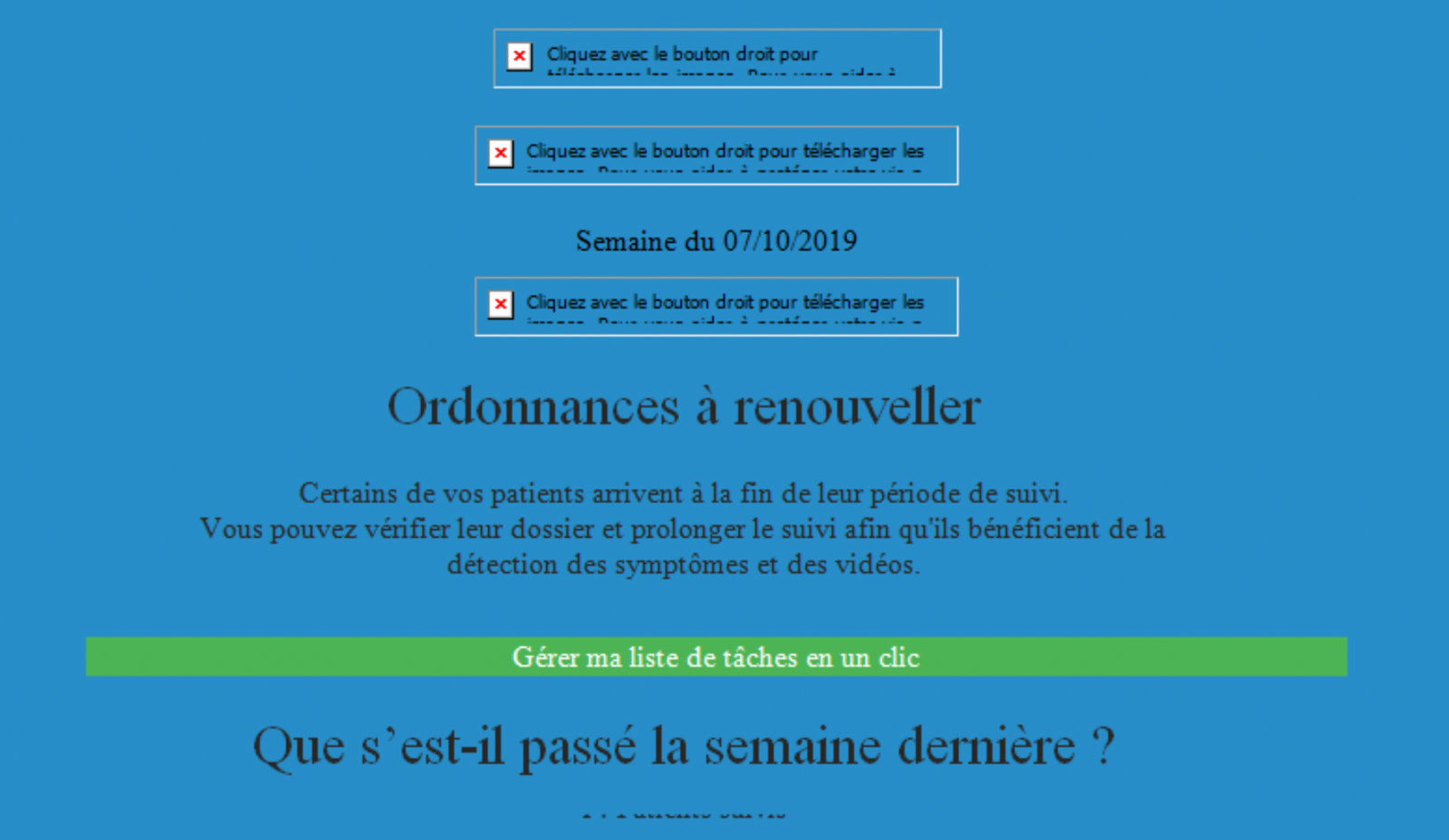
Voici comment résoudre ce problème.
Étapes pour activer l'affichage des images dans les emails
1. Vérifiez les paramètres de votre messagerie
Certains outils de messagerie bloquent les images par défaut pour des raisons de sécurité. Vous pouvez autoriser l'affichage des images dans les emails de Satelia® en ajustant les paramètres.
2. Instructions spécifiques selon le logiciel de messagerie :
Outlook
- Ouvrez l’email.
- Cliquez sur le bandeau d’avertissement en haut de l’email qui indique que les images sont bloquées.
- Sélectionnez "Télécharger les images" ou "Ajouter l’expéditeur à la liste des expéditeurs sûrs" pour autoriser l’affichage automatique des images de Satelia®.
Thunderbird
- Ouvrez l'email.
- Dans la barre de notification en haut de l'email, cliquez sur "Afficher les images".
- Pour autoriser l'affichage des images pour les emails de Satelia® de manière permanente, sélectionnez "Ajouter l'expéditeur dans la liste des contacts".
Gmail
- Ouvrez l’email.
- En haut de l'email, cliquez sur le bouton "Afficher les images ci-dessous" pour voir les images de cet email spécifique.
- Pour autoriser l'affichage automatique des images dans tous les futurs emails de Satelia®, accédez aux Paramètres (icône d’engrenage en haut à droite).
- Sélectionnez "Voir tous les paramètres" > "Général" > Faites défiler jusqu'à "Images" et sélectionnez "Toujours afficher les images externes".
3. Configurer l'affichage automatique des images pour les expéditeurs sûrs
Si vous souhaitez que les images s’affichent toujours pour les emails provenant de Satelia®, vous pouvez ajouter Satelia® à la liste des expéditeurs de confiance dans vos paramètres de messagerie.
En suivant ces étapes, vous devriez voir les images correctement dans vos emails de Satelia®.