
Mot de passe oublié
Si vous avez oublié votre mot de passe, vous pouvez faire une demande de changement de mot de passe. Suivez les étapes ci-dessous selon que vous utilisez un ordinateur ou un téléphone / tablette.
Ordinateur
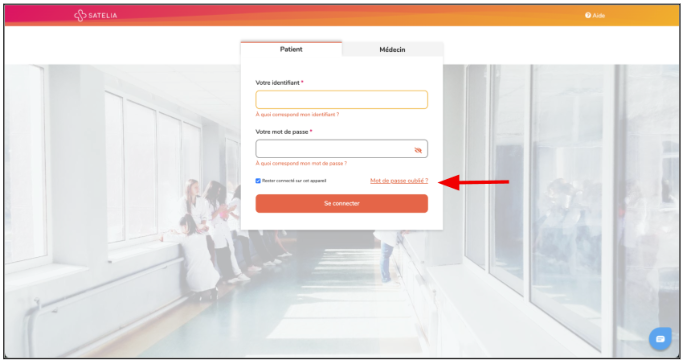
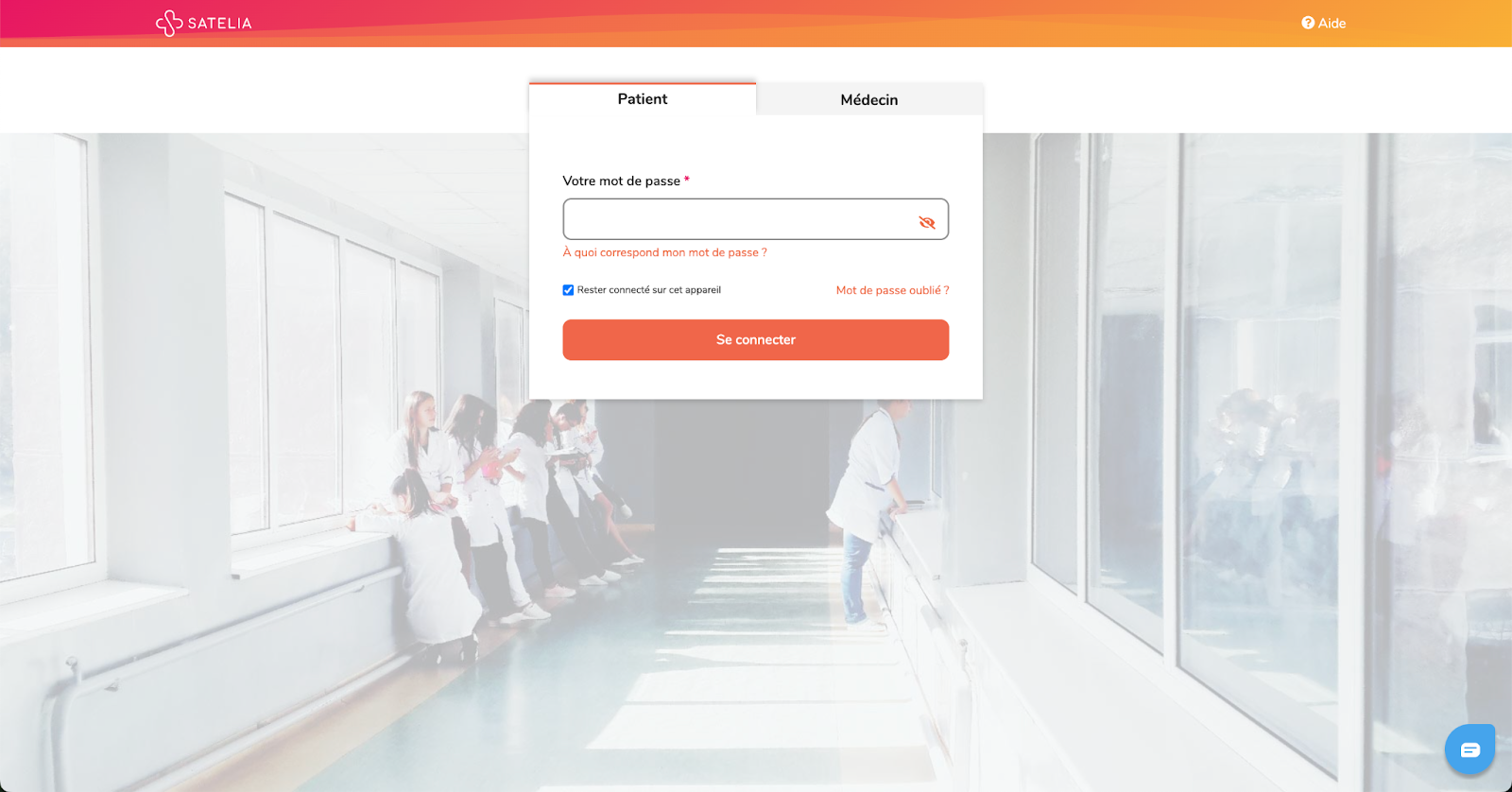
Étape 1 – Cliquez sur « Mot de passe oublié ? »
Sur la page de connexion de l'application, cliquez sur le lien « Mot de passe oublié ? ».
Étape 2 – Réception du SMS et/ou de l'email
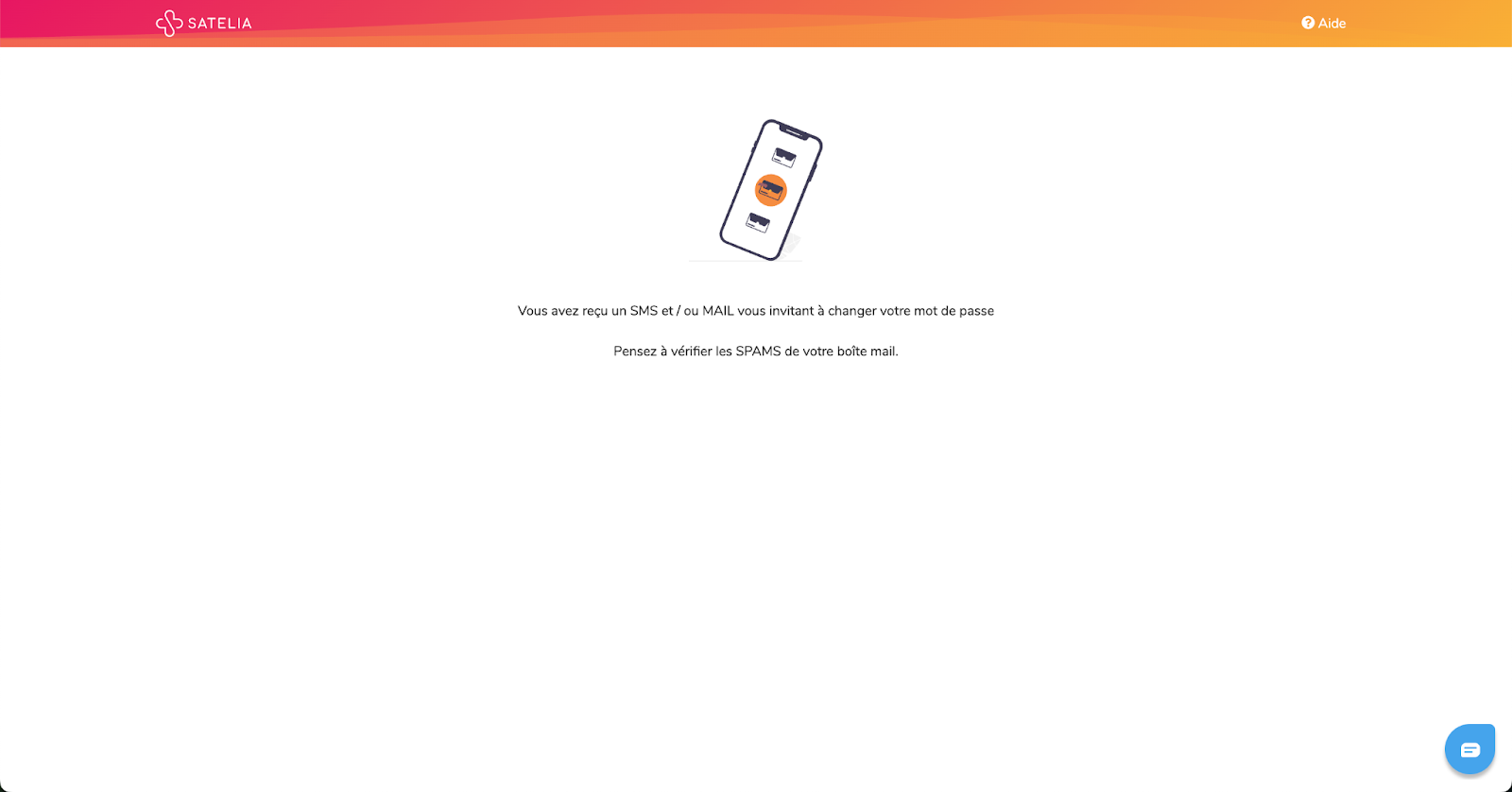
Vous allez recevoir un SMS et/ou un email. Généralement la réception est immédiate, mais elle peut prendre jusqu'à 2 heures.
Si vous attendez un email, pensez à bien vérifier vos SPAMS (courriers indésirables).
Étape 3 – Ouvrez votre boîte mail
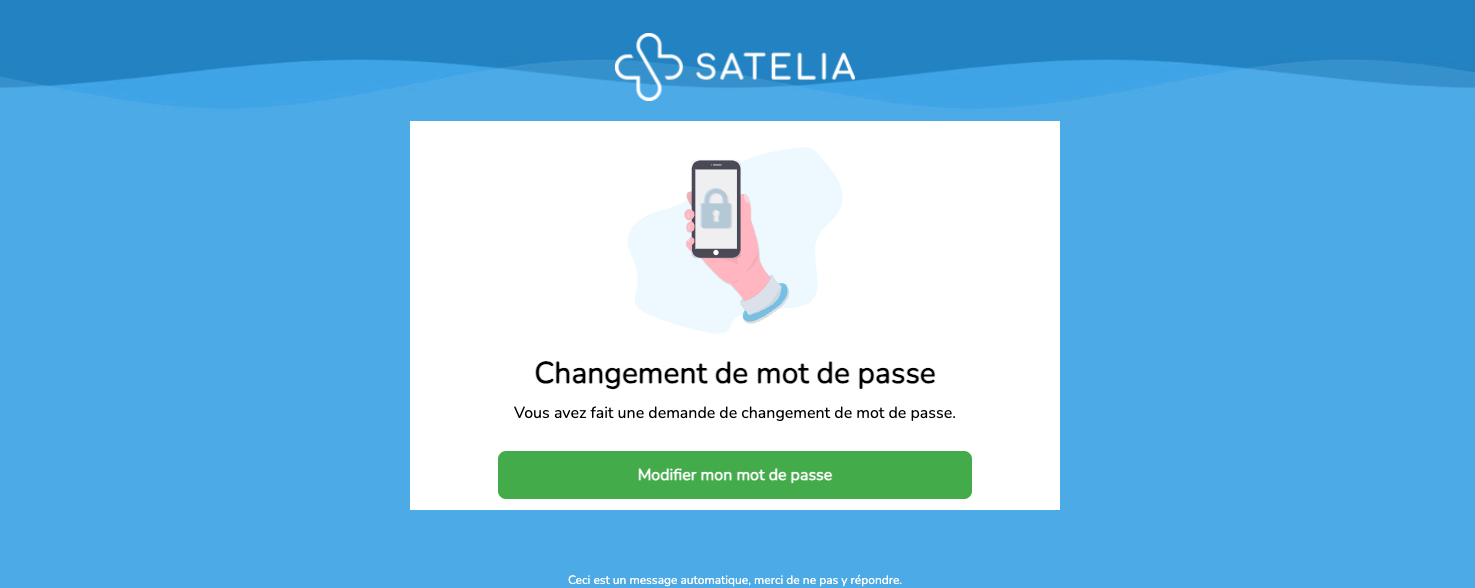
Ouvrez votre boîte mail et cliquez sur « Modifier mon mot de passe » dans le message reçu de l'équipe Satelia.
Étape 4 – Enregistrez votre nouveau mot de passe
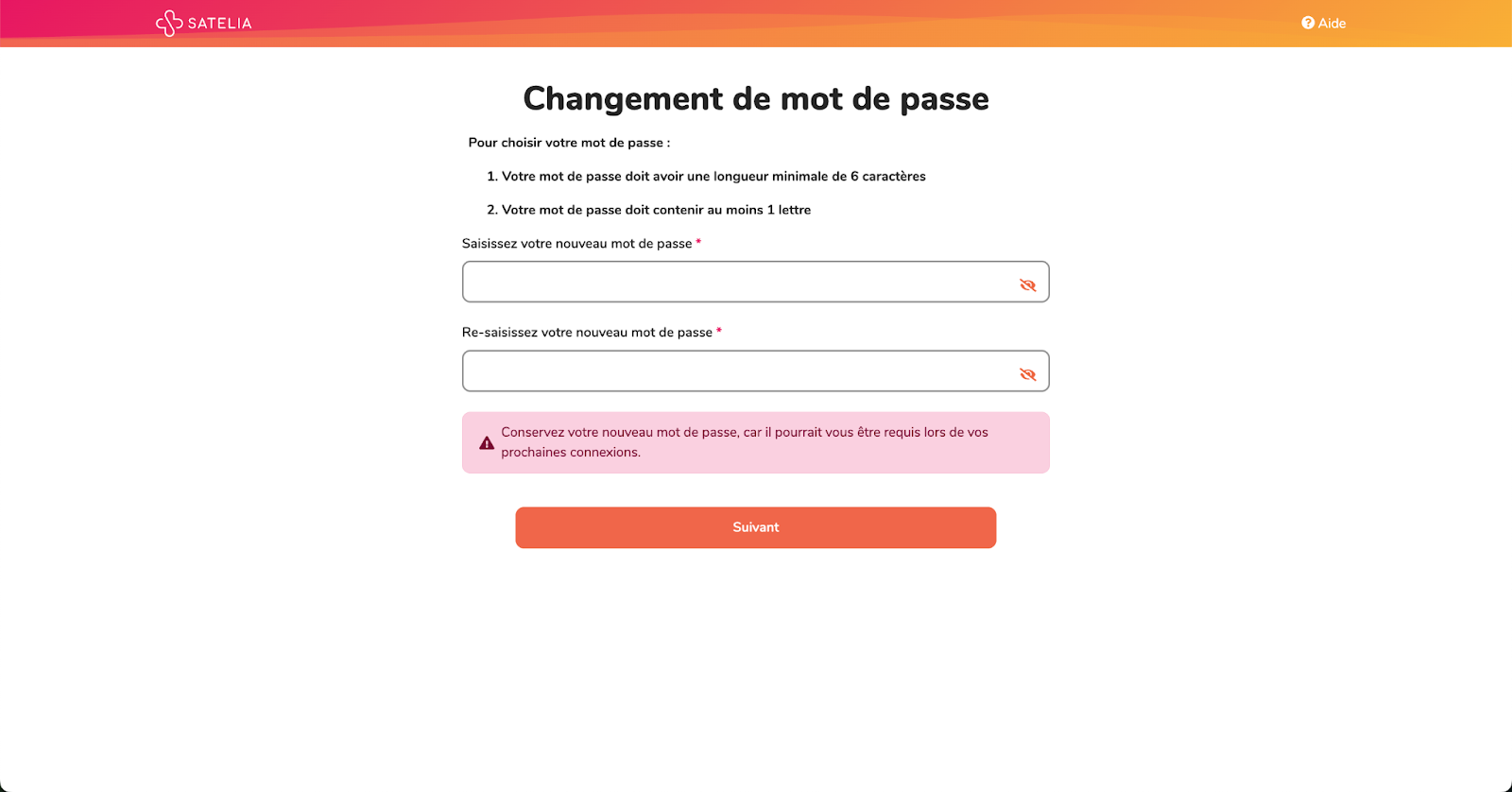
Votre nouveau mot de passe doit respecter les critères suivants :
- Avoir une longueur minimale de 6 caractères pouvant combiner des lettres (majuscule et minuscule), des chiffres et/ou des caractères spéciaux (?, @, $, etc.)
- Avoir au moins 1 lettre
- Ne pas comprendre d'espace
Pour vérifier que vos deux saisies sont identiques, cliquez sur l'œil orange (à droite du champ) pour afficher votre mot de passe en clair. Cliquez ensuite sur « Suivant ».
Étape 5 – Connexion
Connectez-vous avec votre nouveau mot de passe.
Téléphone
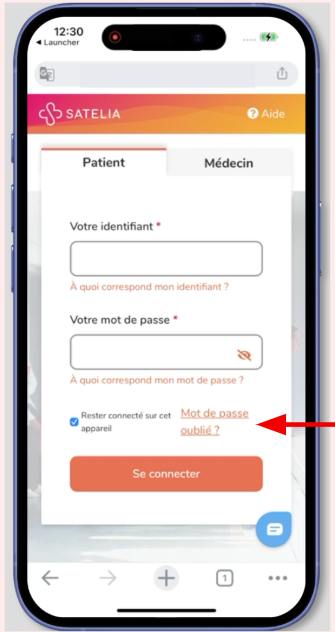
Étape 1 – Cliquez sur « Mot de passe oublié ? »
Sur l'écran de connexion, appuyez sur le lien « Mot de passe oublié ? ».
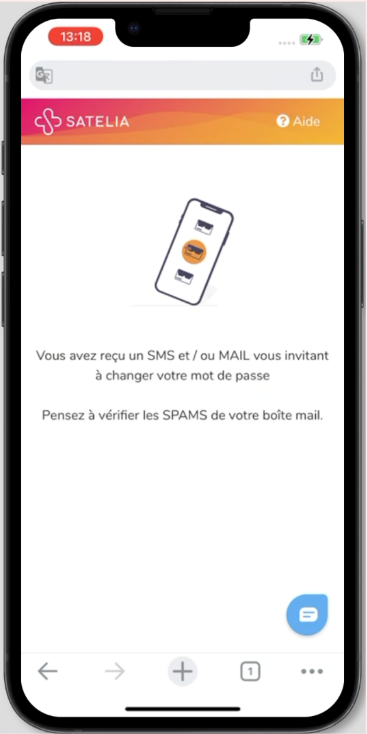
Étape 2 – Réception du SMS et/ou de l'email
Vous allez recevoir un SMS et/ou un email. Généralement la réception est immédiate, mais elle peut prendre jusqu'à 2 heures.
Si vous attendez un email, pensez à bien vérifier vos SPAMS.
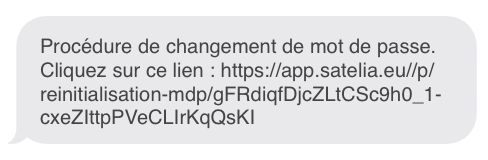
Étape 3 – Ouvrez le SMS et cliquez sur le lien
Ouvrez le SMS reçu et appuyez sur le lien qu'il contient.
Étape 4 – Enregistrez votre nouveau mot de passe
Votre nouveau mot de passe doit respecter les critères suivants :
- Avoir une longueur minimale de 6 caractères pouvant combiner des lettres (majuscule et minuscule), des chiffres et/ou des caractères spéciaux (?, @, $, etc.)
- Avoir au moins 1 lettre
- Pas d'espace
Pour vérifier que vos deux saisies sont identiques, appuyez sur l'œil orange pour afficher votre mot de passe en clair, puis appuyez sur « Suivant ».
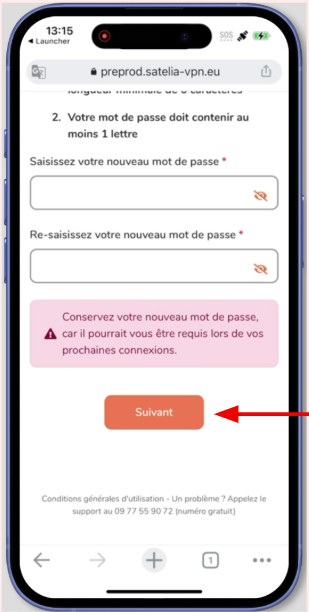
Astuce : si vous ne voyez pas le bouton « Suivant », pensez à bien descendre en bas de la page.
Étape 5 – Connexion
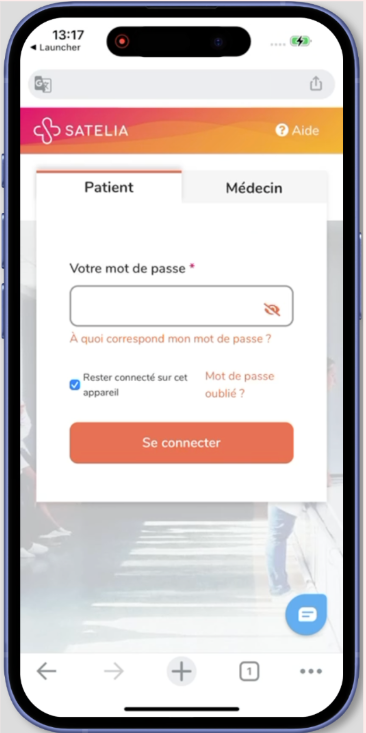
Connectez-vous avec votre nouveau mot de passe.
Foire aux questions (FAQ)
Mon compte est temporairement verrouillé, que dois-je faire ?
Si vous vous êtes trompé à plusieurs reprises en saisissant votre mot de passe, votre compte se verrouille temporairement.
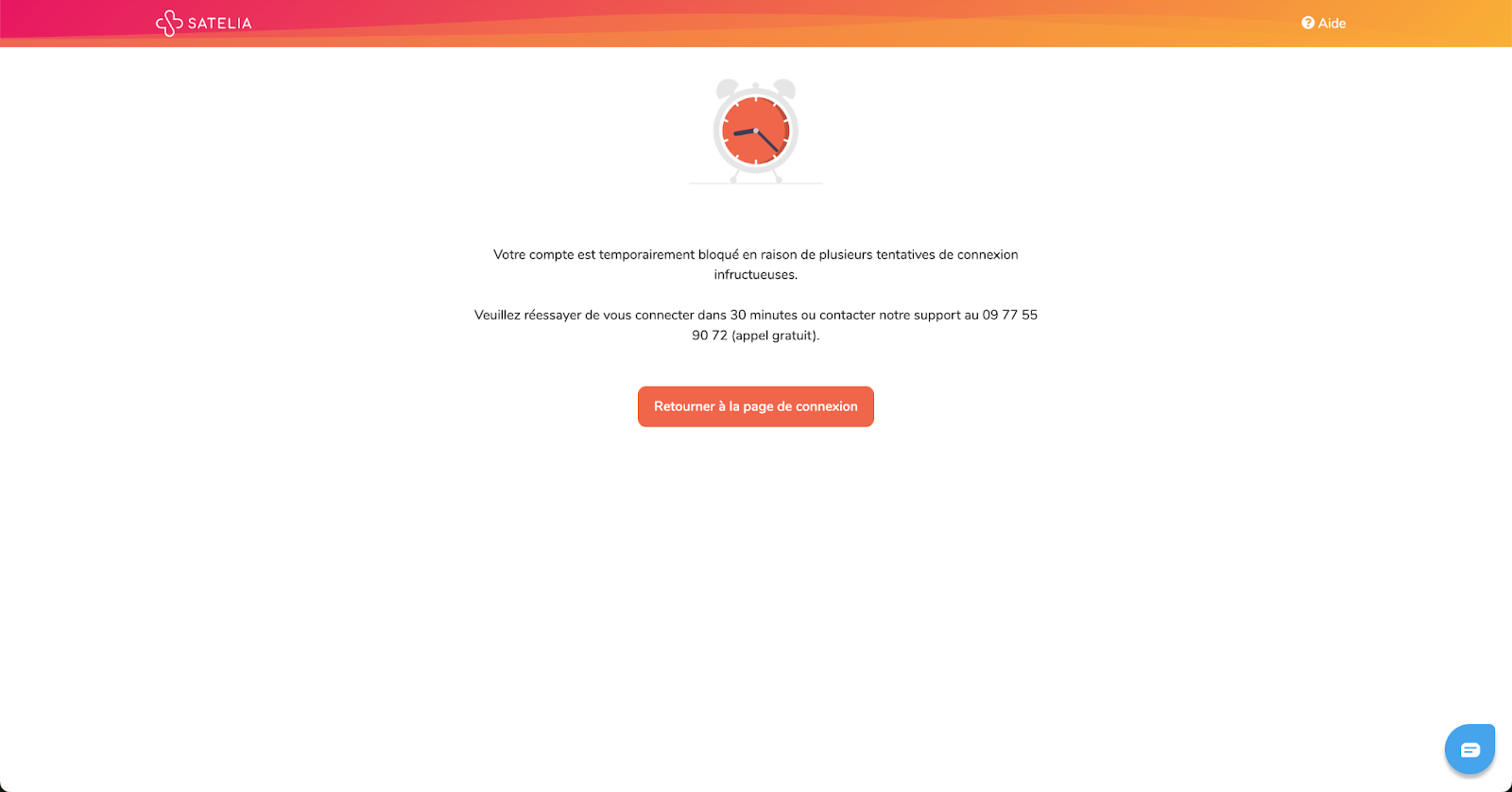
Votre compte se déverrouille automatiquement au bout de 30 minutes. Vous pouvez aussi contacter le support au 09 77 55 90 72 pour qu'il vous débloque le compte.
Une fois votre compte débloqué, si vous ne vous souvenez plus de votre mot de passe, retournez sur la page d'accueil de l'application et cliquez sur « Mot de passe oublié ? ».
Je viens de changer mon mot de passe mais je n'arrive toujours pas à me connecter. Pourquoi ?
Souvent, le téléphone ou l'ordinateur enregistre votre ancien mot de passe sans vous prévenir. Vérifiez sur votre appareil que ce n'est pas le cas :
Sur iPhone (Trousseau iCloud) :
- Allez dans Réglages.
- Appuyez sur Mots de passe.
- Recherchez le nom de notre site « Satelia ».
- Supprimez l'ancien mot de passe ou mettez-le à jour avec le bon.
Sur Android (Google Smart Lock) :
- Ouvrez Chrome.
- Allez dans Paramètres > Mots de passe.
- Cherchez notre site « Satelia ».
- Supprimez ou modifiez l'entrée enregistrée.
Sur ordinateur (navigateur Chrome) :
- Cliquez sur les 3 points en haut à droite du navigateur.
- Allez dans Paramètres > Mots de passe.
- Cherchez notre site « Satelia ».
- Cliquez sur la corbeille pour supprimer l'ancien mot de passe, ou mettez-le à jour.
Je ne souhaite plus répondre au questionnaire du Minnesota
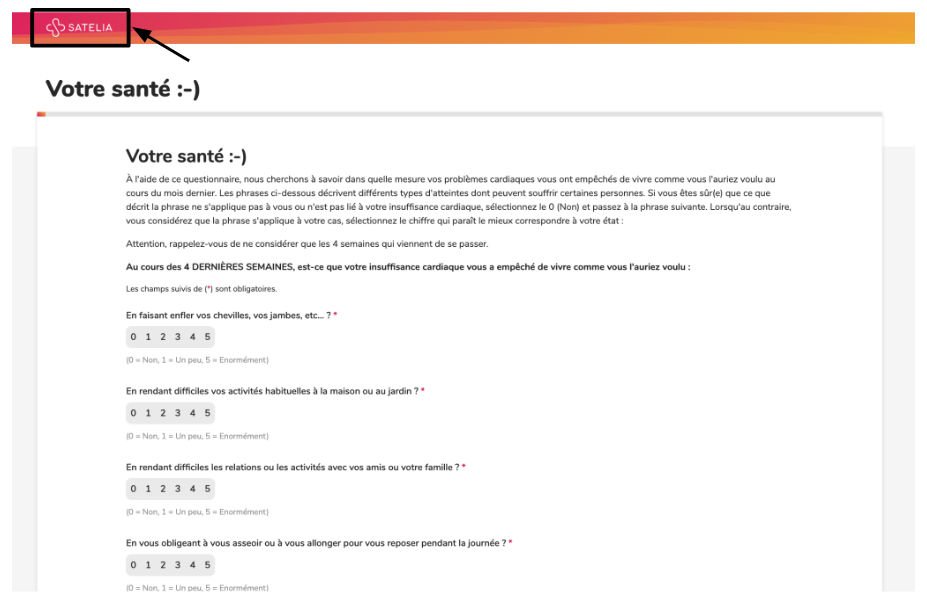
Le questionnaire du Minnesota est facultatif. Si vous souhaitez interrompre sa complétion, il vous suffit de cliquer sur le logo « Satelia » pour retourner à la page d'accueil.
Cette réponse a-t-elle été utile ? Si besoin, l'équipe support est joignable au 09 77 55 90 72.
✉ Besoin d'écrire au support ?
Remplissez notre formulaire en ligne : votre demande nous parvient directement.
Écrire au support