
1ère connexion : je crée mon mot de passe
Lors de votre 1ère connexion, vous serez amené(e) à créer un mot de passe afin de renforcer la sécurité de votre dossier.
Voici comment procéder :
Ordinateur
Regardez notre vidéo pour changer votre mot de passe sur ordinateur :
Étapes pour changer votre mot de passe
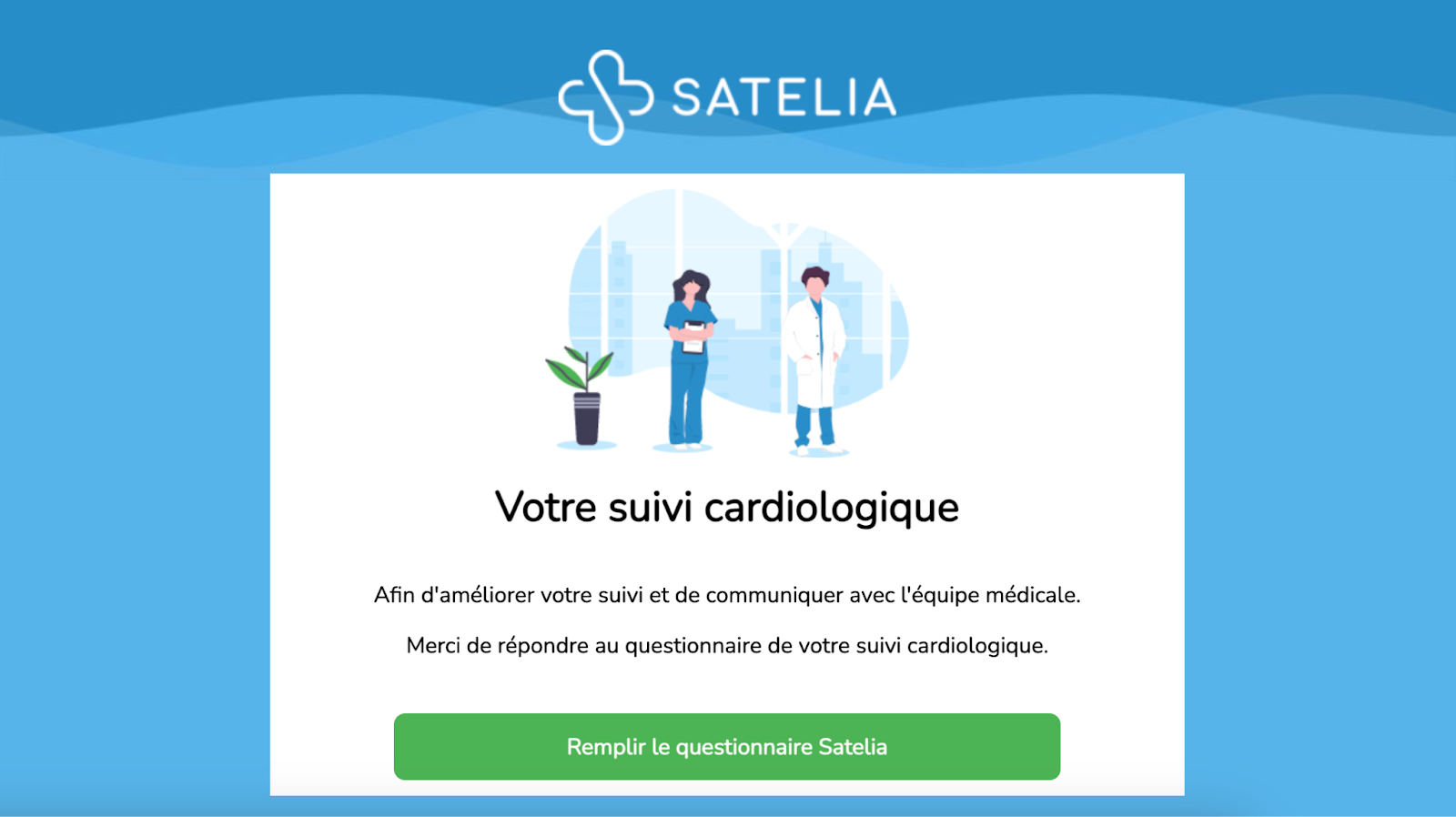
Étape 1 – Ouvrez votre boîte mail
Recherchez l'email de Satelia et cliquez sur « Remplir le questionnaire Satelia ».
Étape 2 – Accédez à la page de connexion
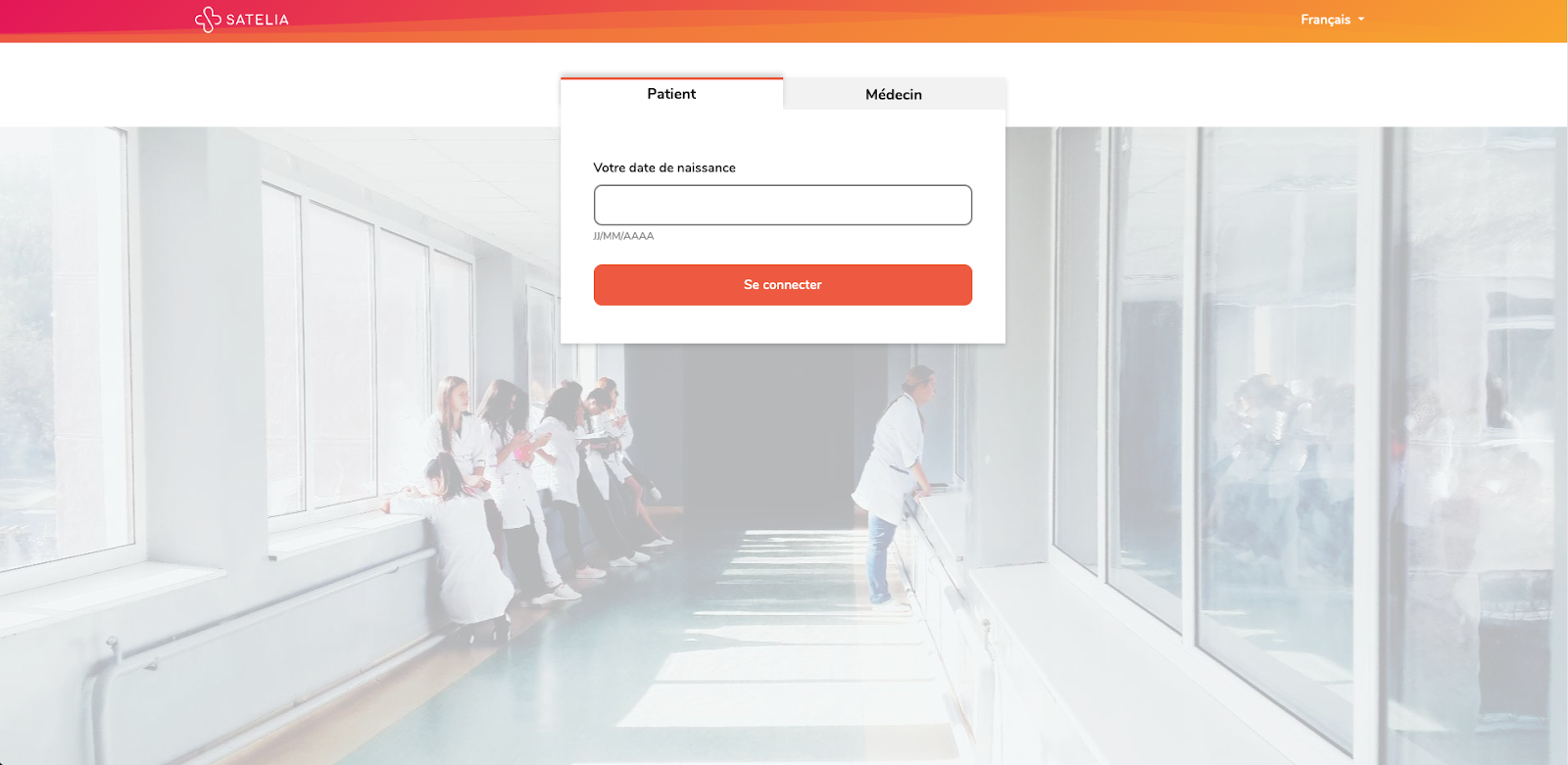
Une page vous demandant votre date de naissance s'affiche.
Étape 3 – Saisissez votre date de naissance
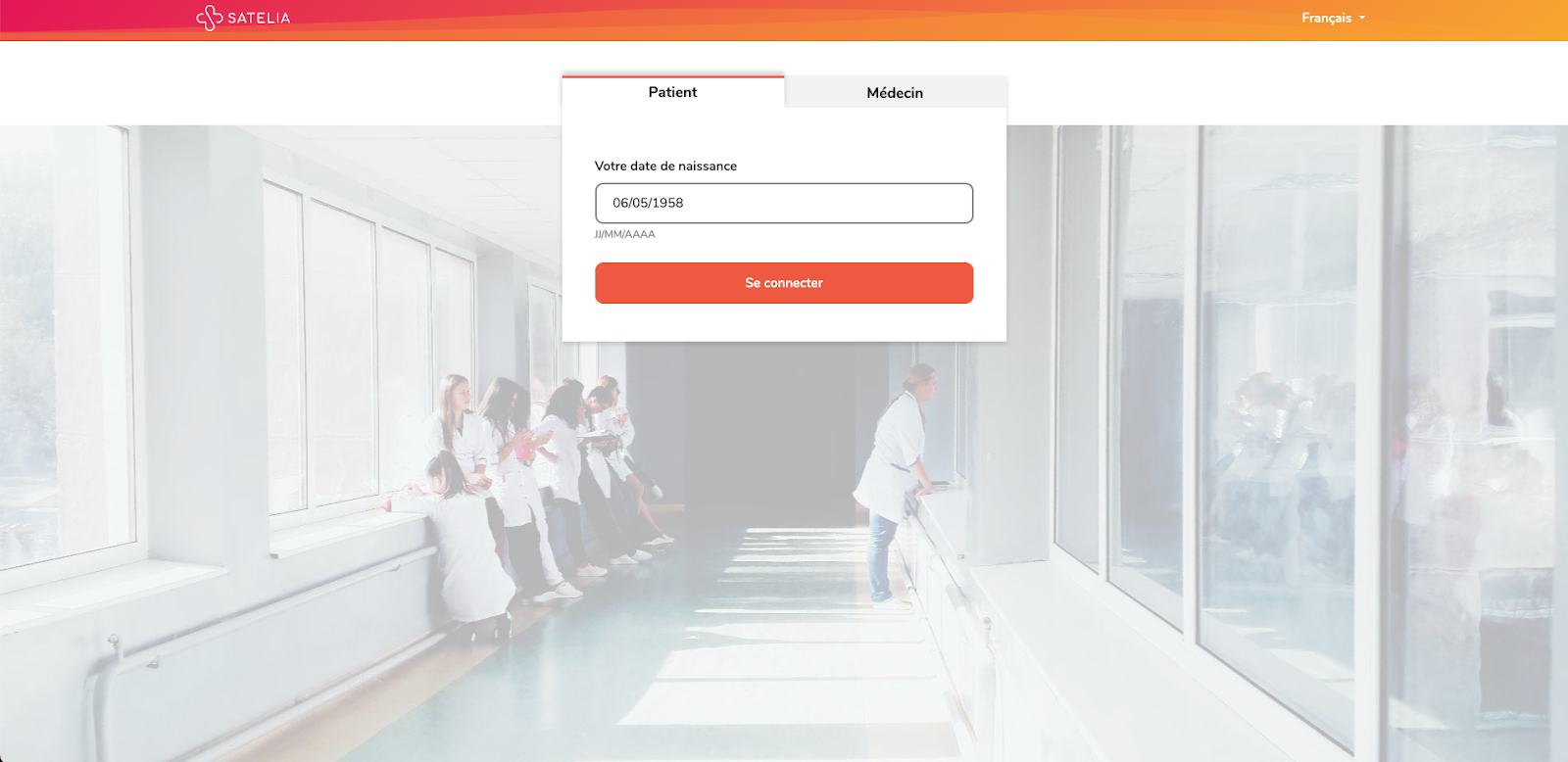
Renseignez votre date de naissance puis cliquez sur « Se connecter ».
Étape 4 – Créez votre nouveau mot de passe
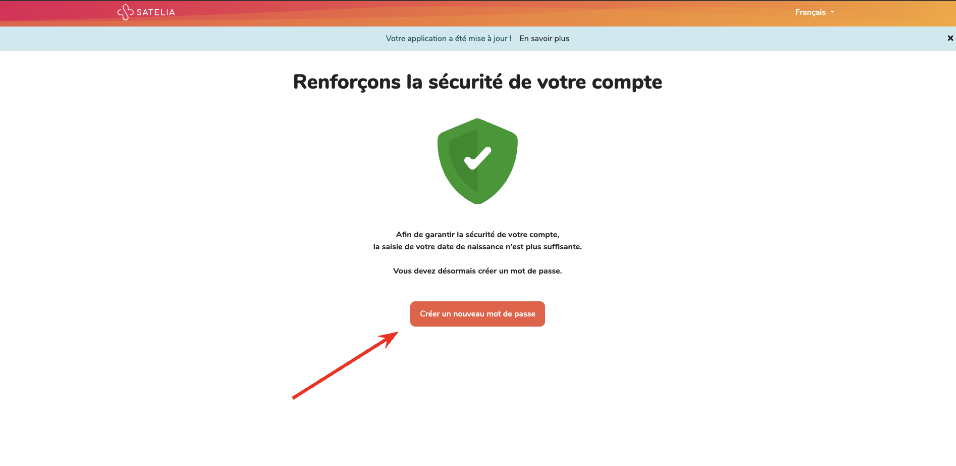
Une page d'information s'ouvre, expliquant le renforcement de la sécurité. Cliquez sur « Créer un nouveau mot de passe ».
Étape 5 – Choisissez votre mot de passe
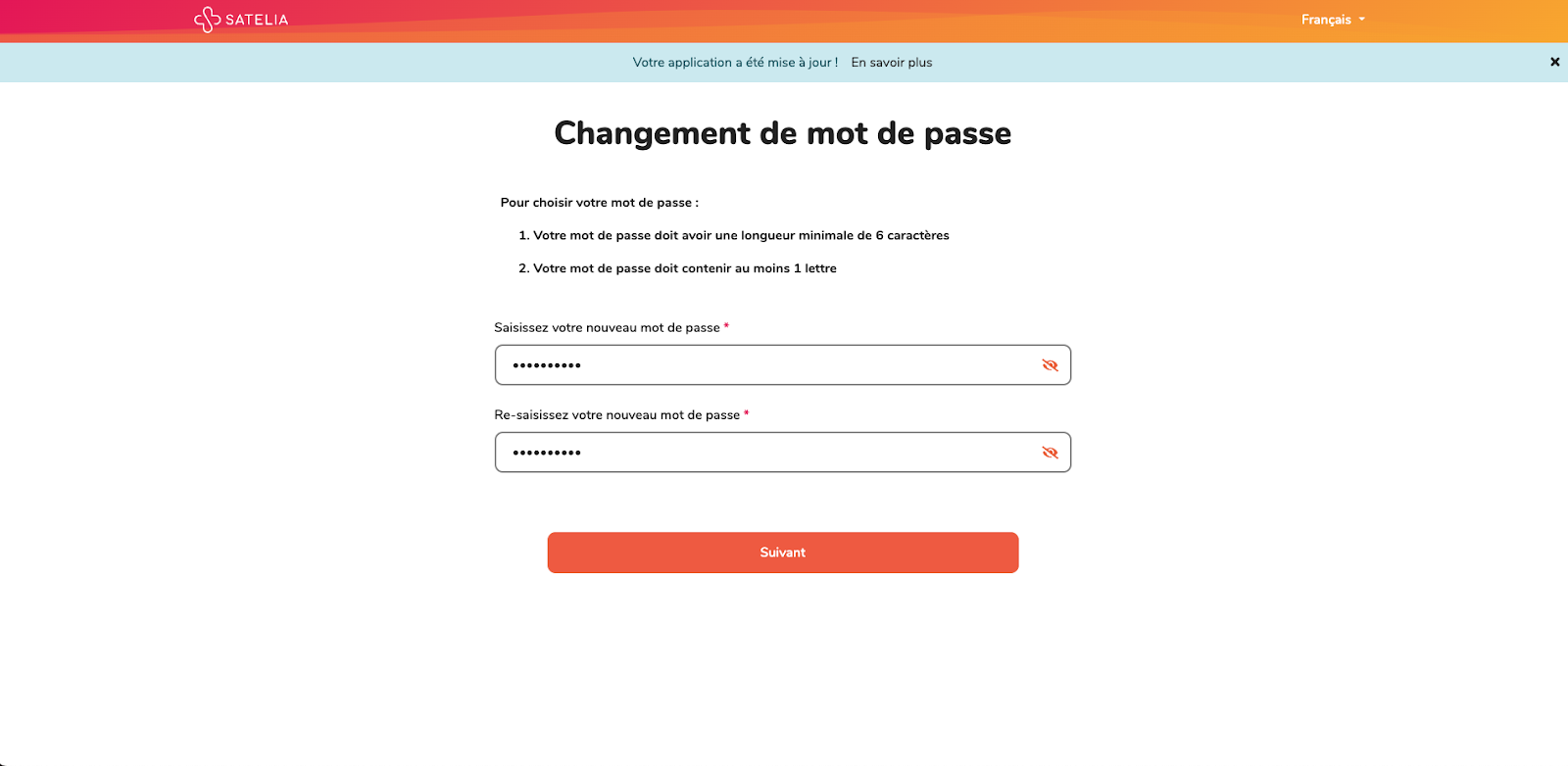
La page « Changement de mot de passe » s'ouvre. Choisissez un nouveau mot de passe en respectant les critères suivants :
- Au moins 6 caractères, comprenant des lettres (majuscules et minuscules), des chiffres, et/ou des caractères spéciaux (?, @, $, etc.)
- Inclure au moins une lettre
- Aucun espace dans le mot de passe
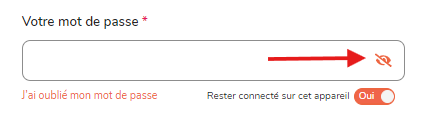
Pour vérifier que vos deux mots de passe sont identiques, cliquez sur l'icône représentant un œil pour les dévoiler.

Étape 6 – Validez
Une fois votre nouveau mot de passe saisi, cliquez sur « Suivant ».
Étape 7 – Confirmation
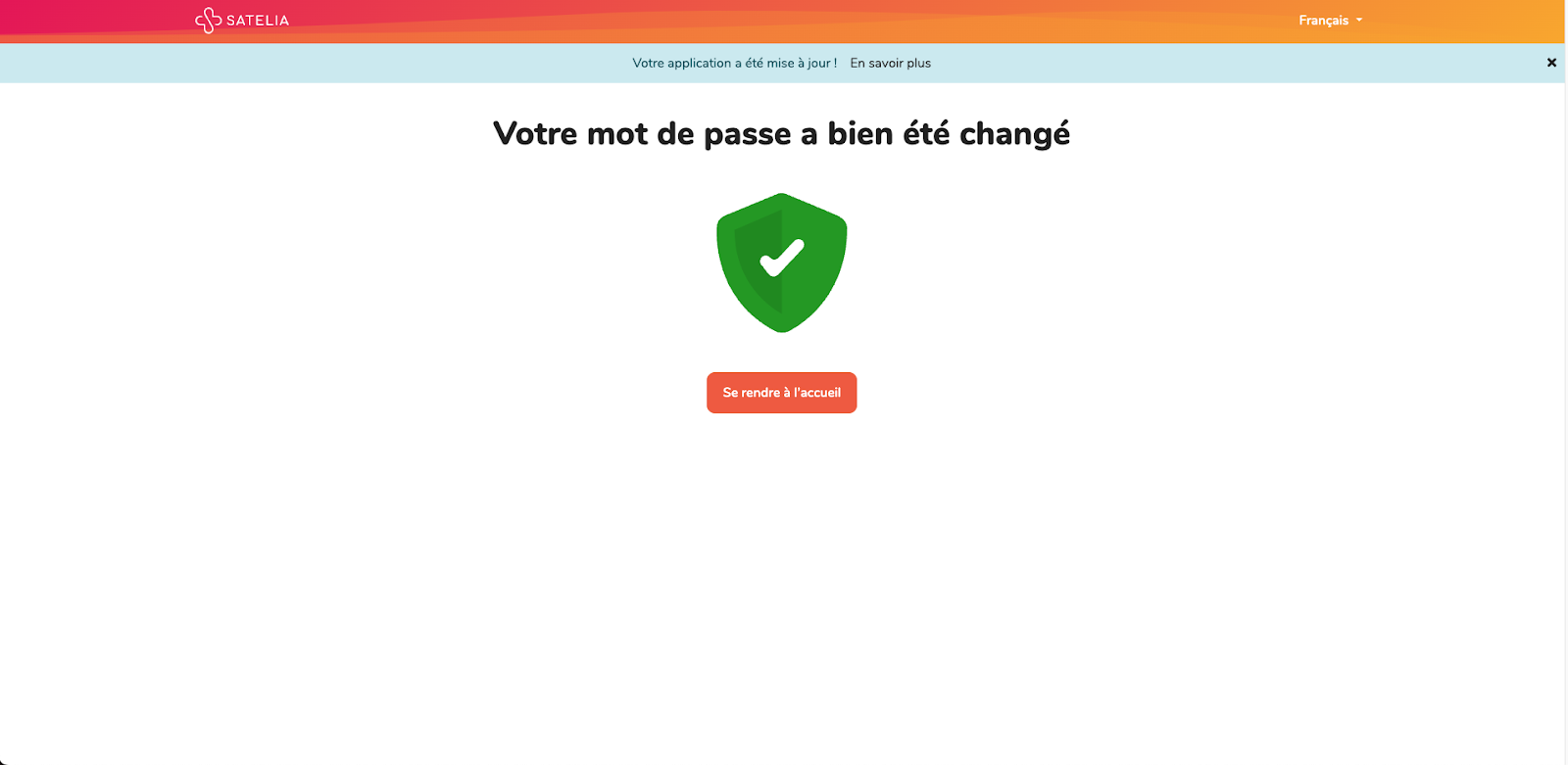
Un message confirmera que votre mot de passe a été changé avec succès. Cliquez sur « Se rendre à l'accueil ». Une fenêtre s’affiche alors pour vérifier votre numéro de téléphone.
Étape 8 – Vérifiez votre numéro de téléphone
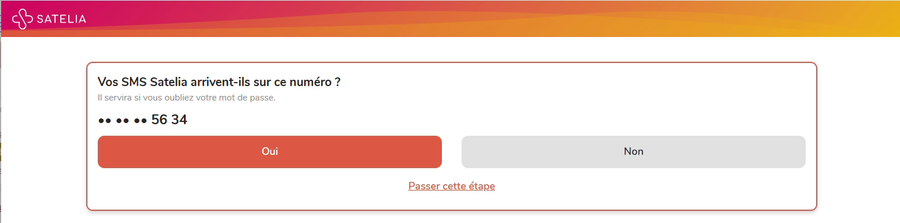
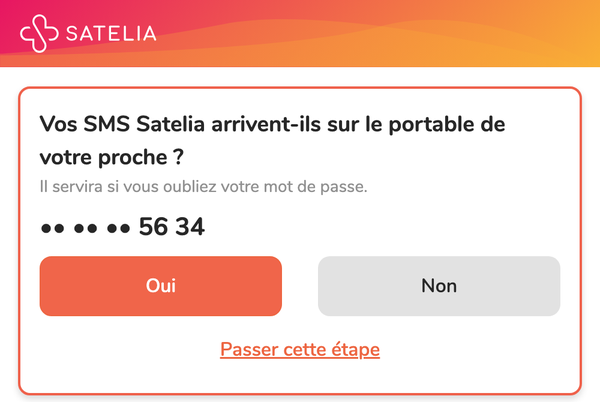
Une fenêtre s’affiche en haut de l’écran : « Vos SMS Satelia arrivent-ils sur ce numéro ? »
Seuls les 4 derniers chiffres de votre numéro sont affichés. Si c’est bien le numéro de votre téléphone portable, cliquez sur « Oui ».
Étape 9 – Recevez votre code par SMS
Satelia vous envoie un SMS avec un code à 6 chiffres. Le message commence par : « Voici votre code de vérification pour confirmer votre numéro sur Satelia ».
Ce code reste valable 15 minutes.
Rien reçu ? Patientez une minute. Si le SMS n’arrive toujours pas, cliquez sur « Renvoyer le code ».
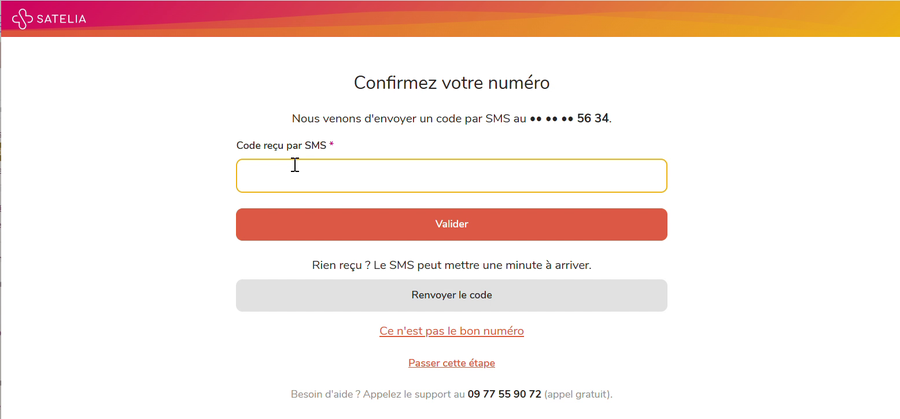
Étape 10 – Saisissez le code
? Le SMS arrive sur votre téléphone portable. Regardez le code sur votre téléphone, puis tapez-le sur l’ordinateur.
Tapez les 6 chiffres dans la case « Code reçu par SMS », puis cliquez sur « Valider ».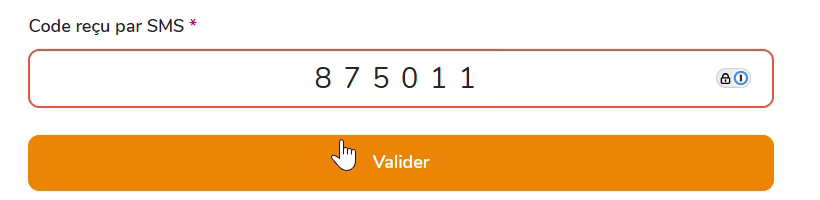
Étape 11 – Votre numéro est confirmé
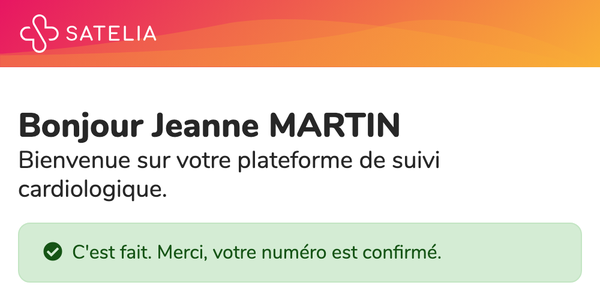
Un message vert s’affiche : « C’est fait. Merci, votre numéro est confirmé. »
Étape 12 – Découvrez votre suivi
Trois courtes pages vous présentent votre suivi. Cliquez sur « Commencer », puis sur « Suivant » à chaque page, et enfin sur « C’est parti ».
Étape 13 – Vous voilà connecté(e)
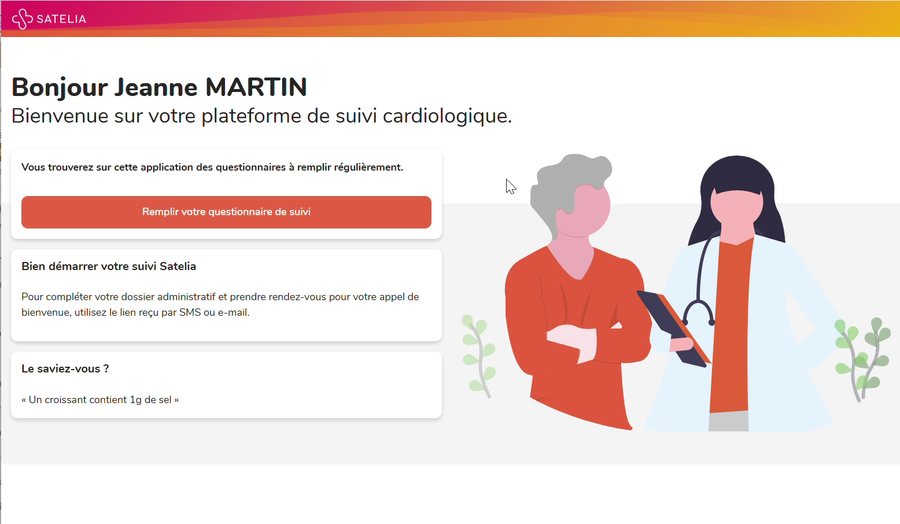
Vous arrivez sur votre page d’accueil. Pour répondre à votre questionnaire, cliquez sur « Remplir votre questionnaire de suivi ».
Cas particuliers pour la vérification du numéro
Le numéro affiché n’est pas le bon
Cliquez sur « Non ». Tapez le bon numéro de téléphone portable, puis cliquez sur « Recevoir le code ».
Vous recevez le code sur ce nouveau numéro : suivez ensuite les étapes 9 à 13. Les SMS Satelia seront envoyés à ce nouveau numéro.
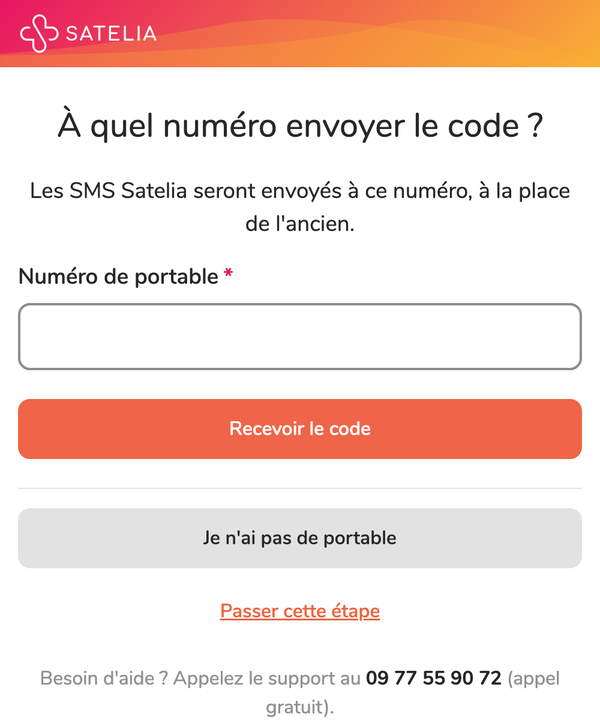
Vous n’avez pas de téléphone portable
Cliquez sur « Non », puis sur « Je n’ai pas de portable ». La fenêtre ne s’affichera plus. En cas de besoin, le support reste joignable.
Vous ne pouvez pas le faire maintenant
Cliquez sur « Passer cette étape ». La fenêtre réapparaîtra à votre prochaine connexion.
Sur votre page d’accueil, la fenêtre reste affichée tant que votre numéro n’est pas confirmé, mais elle ne vous empêche pas de remplir votre questionnaire.
Nous vous conseillons de confirmer votre numéro dès que possible : c’est lui qui servira si vous oubliez votre mot de passe.
Vous êtes accompagné(e) par un aidant
Si votre suivi se fait avec un aidant, c’est le numéro de votre aidant qui est vérifié : le code est envoyé par SMS sur son portable.
Si votre aidant n’est pas à côté de vous, faites la vérification lorsqu’il sera présent. En attendant, vous pouvez remplir votre questionnaire normalement.
⚠ Important
Ce nouveau mot de passe vous sera demandé lors de vos prochaines connexions. Conservez-le de façon sécurisée. Notez-le dans un endroit sûr, ou utilisez un gestionnaire de mots de passe pour éviter toute perte ou oubli.
✉ Besoin d'écrire au support ?
Remplissez notre formulaire en ligne : votre demande nous parvient directement.
Écrire au support