
Mot de passe oublié ou à changer
Vous avez oublié votre mot de passe ou vous souhaitez le changer ? La démarche est la même dans les deux cas. Suivez les étapes ci-dessous selon l'appareil que vous utilisez.
Ordinateur
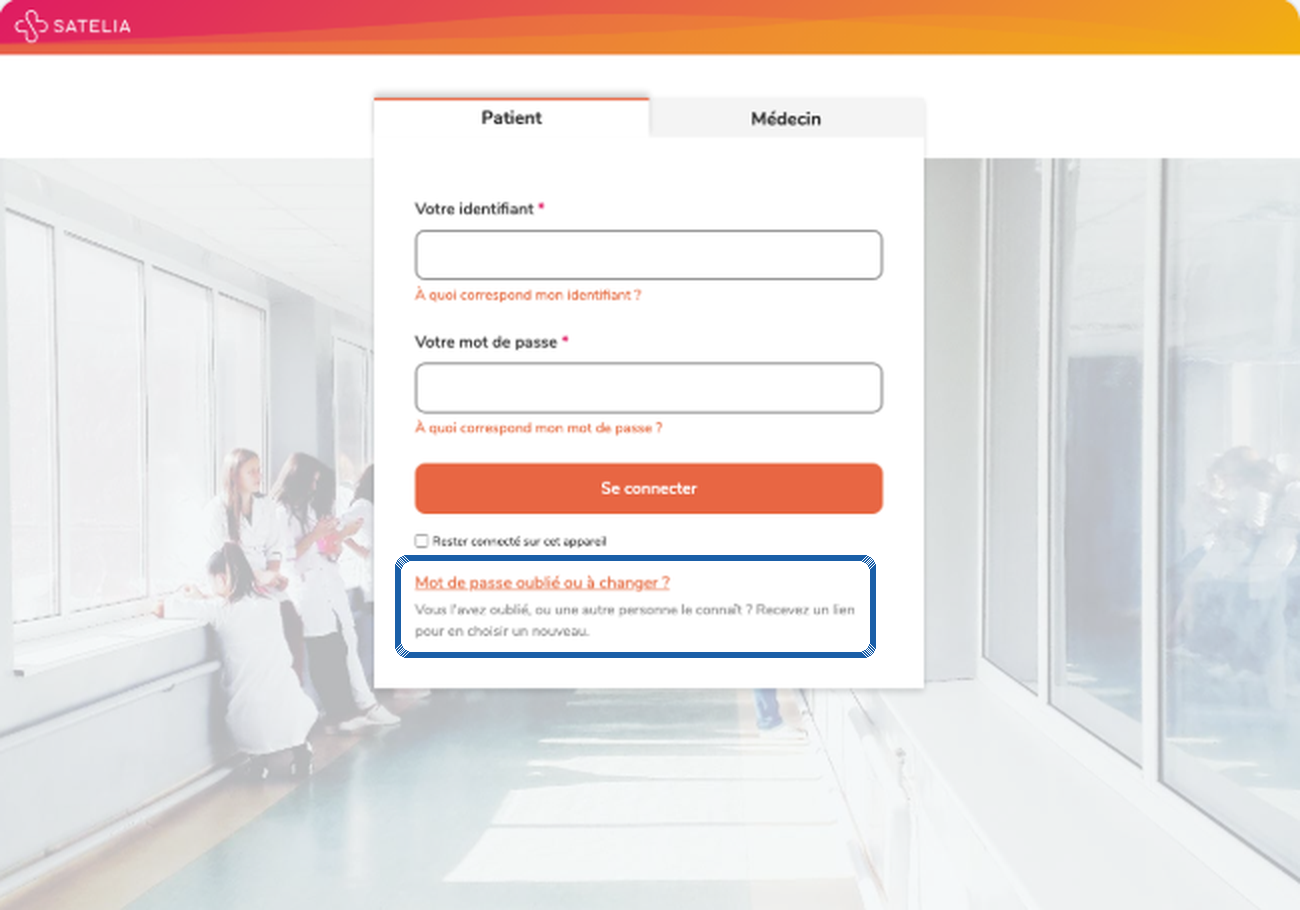
Étape 1 – Cliquez sur « Mot de passe oublié ou à changer ? »
Sur la page de connexion, regardez sous le bouton « Se connecter ». Vous y trouverez deux lignes, l'une sous l'autre :
- la case « Rester connecté sur cet appareil » ;
- le lien « Mot de passe oublié ou à changer ? ».
Cliquez sur le lien « Mot de passe oublié ou à changer ? ». Un court texte d'aide, toujours affiché, accompagne ce lien pour vous rappeler à quoi il sert.
Conseil : cochez la case « Rester connecté sur cet appareil » uniquement sur votre propre ordinateur, jamais sur un appareil partagé ou public.
Étape 2 – Attendez le SMS et/ou l'email
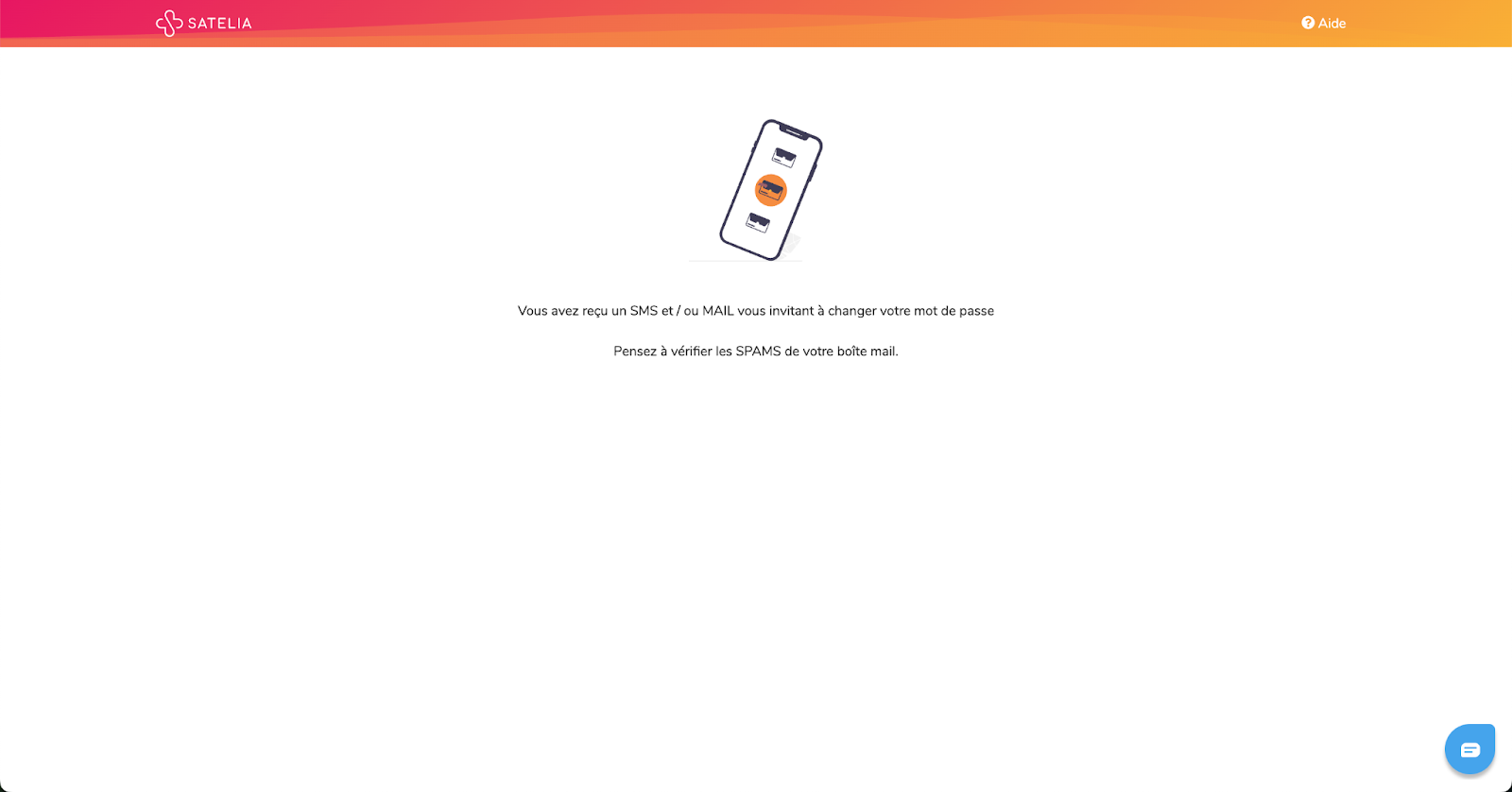
Vous allez recevoir un SMS sur votre téléphone et/ou un email dans votre boîte mail. En général, il arrive tout de suite, mais cela peut prendre jusqu’à 2 heures.
Si vous attendez un email, regardez aussi dans vos courriers indésirables (aussi appelés « SPAMS »).
Si vous n'avez rien reçu au bout de 2 heures, et que le message n'est pas non plus dans vos courriers indésirables, contactez le support au 09 77 55 90 72 : vos coordonnées ne sont peut-être pas à jour.
Étape 3 – Ouvrez le message reçu
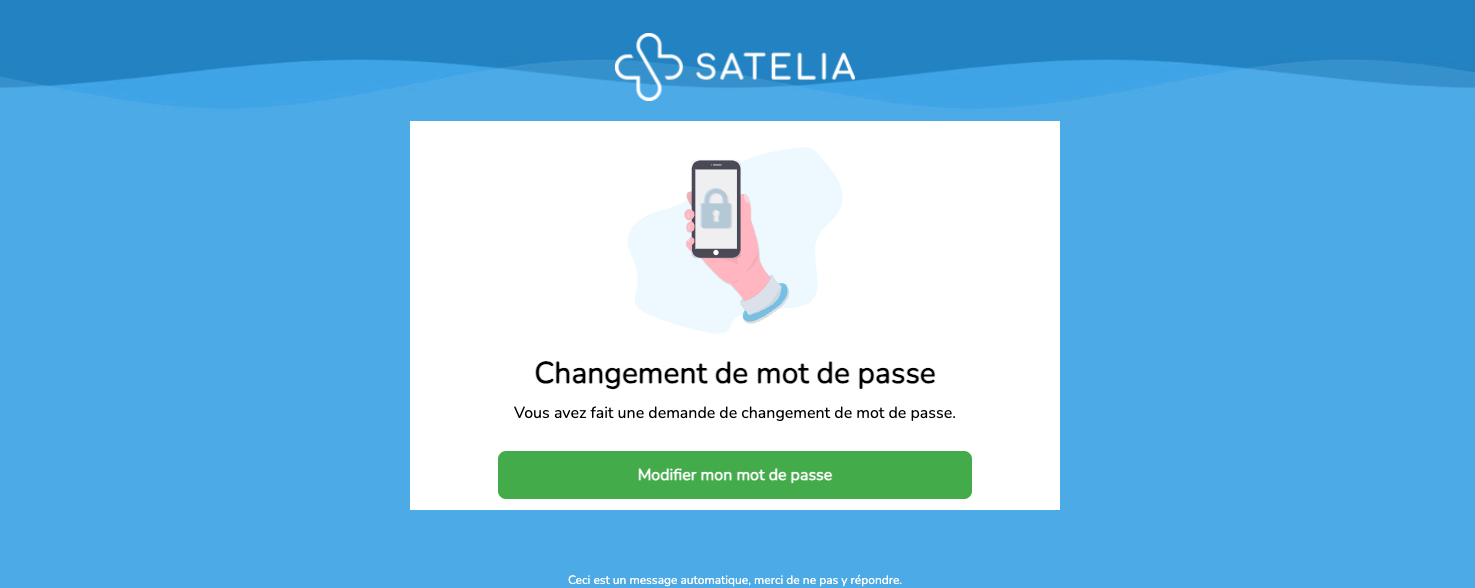
Vous avez reçu un email :
Ouvrez-le et cliquez sur le bouton « Modifier mon mot de passe ».
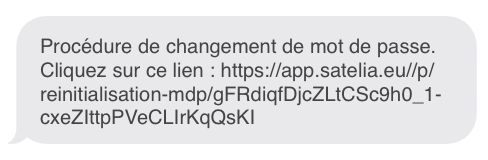
Vous avez reçu un SMS :
Ouvrez-le sur votre téléphone et appuyez sur le lien qu'il contient.
Le changement de mot de passe se fait alors sur votre téléphone : suivez l'étape 4 de la partie Téléphone.
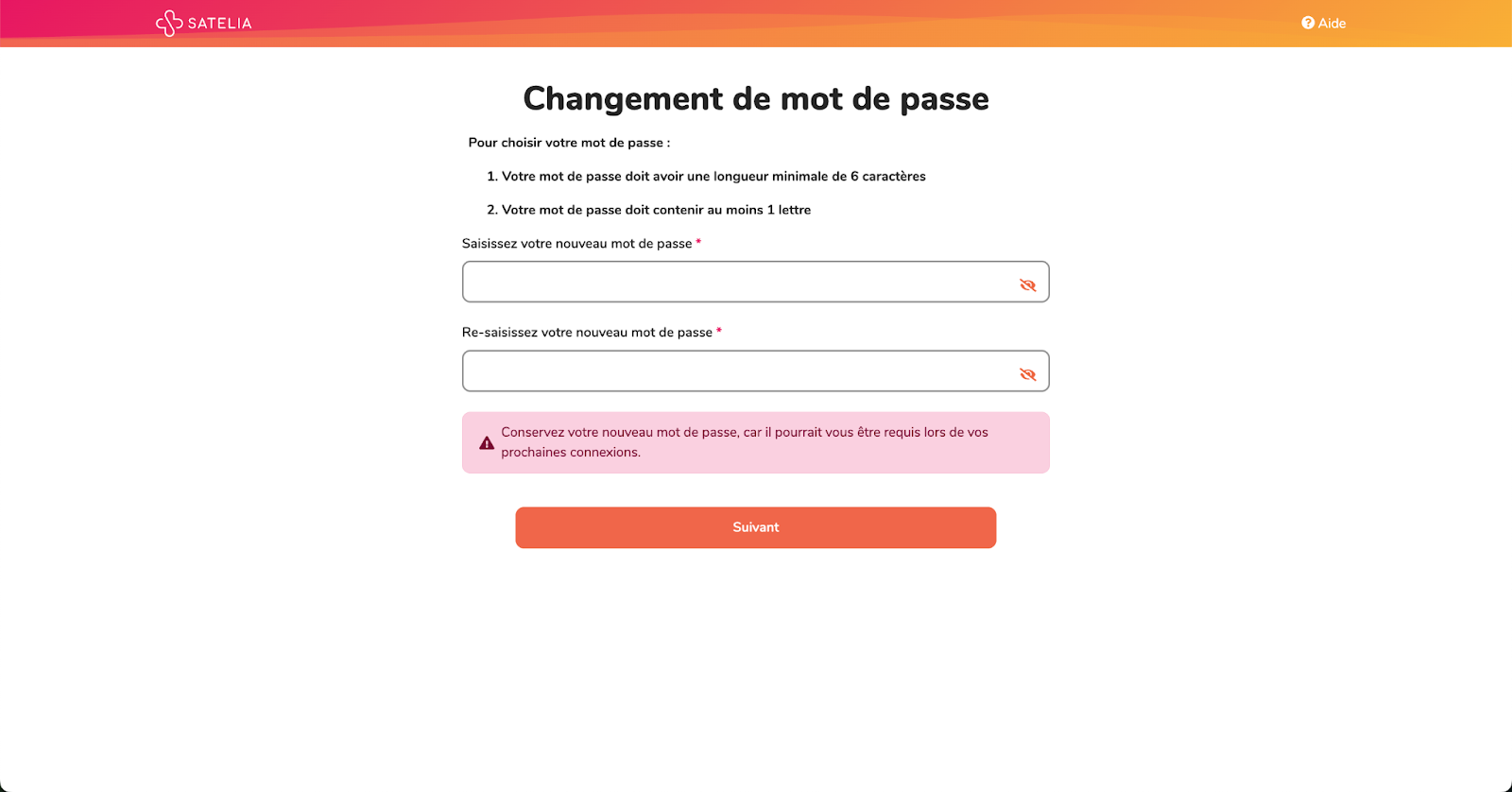
Étape 4 – Enregistrez votre nouveau mot de passe
Vous devez écrire votre nouveau mot de passe deux fois, dans deux cases différentes. C'est pour vérifier que vous n'avez pas fait de faute de frappe.
Votre nouveau mot de passe doit :
- contenir au moins 6 caractères. Vous pouvez mélanger des lettres (majuscules et minuscules), des chiffres et/ou des caractères spéciaux (?, @, $, etc.) ;
- contenir au moins 1 lettre ;
- ne contenir aucun espace.
Pour vérifier ce que vous avez écrit, cliquez sur l'œil orange, à droite de la case : votre mot de passe s'affiche en clair. Cliquez ensuite sur « Suivant ».
⚠ Bon à savoir
Dès que vous enregistrez un nouveau mot de passe, vous êtes déconnecté de tous vos autres appareils (par exemple votre téléphone, ou l'appareil d'un proche qui vous aide).
C'est normal : c'est une sécurité. Il suffit de vous reconnecter sur chaque appareil avec votre nouveau mot de passe.
Étape 5 – Connectez-vous
Retournez sur la page de connexion et connectez-vous avec votre nouveau mot de passe.
Pensez à vous reconnecter aussi sur vos autres appareils avec ce nouveau mot de passe.
Téléphone
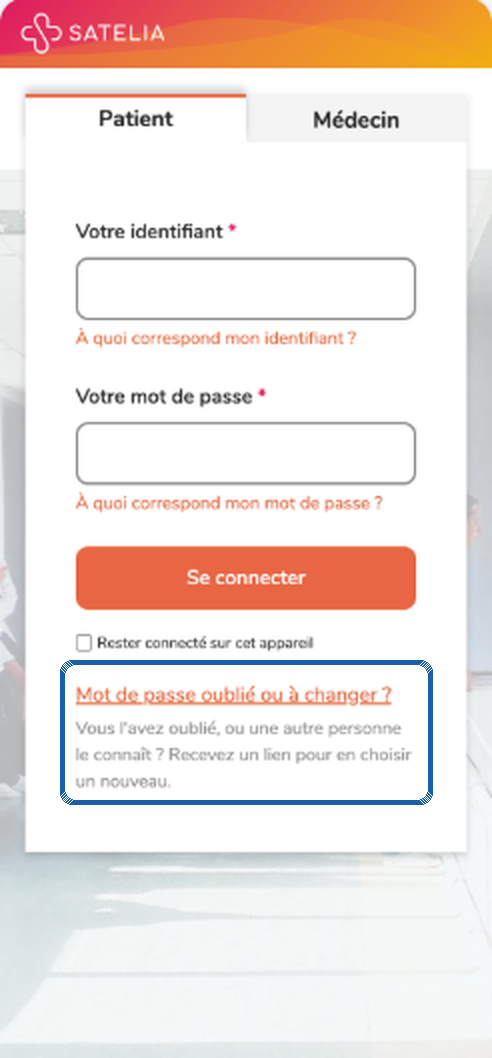
Étape 1 – Appuyez sur « Mot de passe oublié ou à changer ? »
Sur la page de connexion, regardez sous le bouton « Se connecter ». Vous y trouverez deux lignes, l'une sous l'autre :
- la case « Rester connecté sur cet appareil » ;
- le lien « Mot de passe oublié ou à changer ? ».
Appuyez sur le lien « Mot de passe oublié ou à changer ? ». Un court texte d'aide, toujours affiché, accompagne ce lien pour vous rappeler à quoi il sert.
Conseil : cochez la case « Rester connecté sur cet appareil » uniquement sur votre propre téléphone, jamais sur un appareil partagé ou public.
Étape 2 – Attendez le SMS et/ou l'email
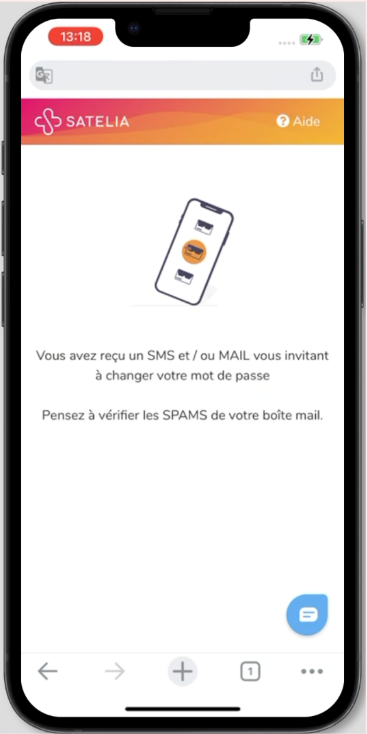
Vous allez recevoir un SMS sur votre téléphone et/ou un email dans votre boîte mail. En général, il arrive tout de suite, mais cela peut prendre jusqu’à 2 heures.
Si vous attendez un email, regardez aussi dans vos courriers indésirables (aussi appelés « SPAMS »).
Si vous n'avez rien reçu au bout de 2 heures, et que le message n'est pas non plus dans vos courriers indésirables, contactez le support au 09 77 55 90 72 : vos coordonnées ne sont peut-être pas à jour.
Étape 3 – Ouvrez le message reçu
Vous avez reçu un email :
Ouvrez-le et appuyez sur le bouton « Modifier mon mot de passe ».
Vous avez reçu un SMS :
Ouvrez-le et appuyez sur le lien qu'il contient.
Étape 4 – Enregistrez votre nouveau mot de passe
Vous devez écrire votre nouveau mot de passe deux fois, dans deux cases différentes. C'est pour vérifier que vous n'avez pas fait de faute de frappe.
Votre nouveau mot de passe doit :
- contenir au moins 6 caractères. Vous pouvez mélanger des lettres (majuscules et minuscules), des chiffres et/ou des caractères spéciaux (?, @, $, etc.) ;
- contenir au moins 1 lettre ;
- ne contenir aucun espace.
Pour vérifier ce que vous avez écrit, appuyez sur l'œil orange, à côté de la case : votre mot de passe s'affiche en clair. Appuyez ensuite sur « Suivant ».
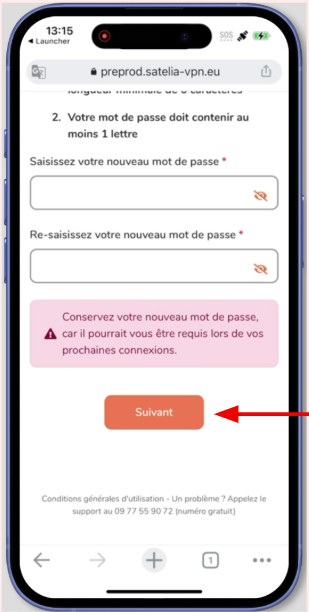
Astuce : si vous ne voyez pas le bouton « Suivant », posez votre doigt sur l'écran et faites-le glisser vers le haut : la page descend et le bouton apparaît.
⚠ Bon à savoir
Dès que vous enregistrez un nouveau mot de passe, vous êtes déconnecté de tous vos autres appareils (par exemple votre ordinateur, ou l'appareil d'un proche qui vous aide).
C'est normal : c'est une sécurité. Il suffit de vous reconnecter sur chaque appareil avec votre nouveau mot de passe.
Étape 5 – Connectez-vous
Retournez sur la page de connexion et connectez-vous avec votre nouveau mot de passe.
Pensez à vous reconnecter aussi sur vos autres appareils avec ce nouveau mot de passe.
Foire aux questions (FAQ)
Je connais mon mot de passe mais je veux le changer. Comment faire ?
Utilisez le même lien « Mot de passe oublié ou à changer ? », situé sous le bouton « Se connecter », et suivez les mêmes étapes que ci-dessus, sur ordinateur ou sur téléphone.
Pourquoi ai-je été déconnecté sur mon autre appareil ?
Quand un nouveau mot de passe est enregistré, vous êtes automatiquement déconnecté de tous vos autres appareils. C'est une sécurité : elle protège votre compte si quelqu'un d'autre connaissait votre ancien mot de passe.
Reconnectez-vous simplement avec votre nouveau mot de passe sur chaque appareil.
Mon compte est temporairement verrouillé, que dois-je faire ?
Si vous vous êtes trompé plusieurs fois en écrivant votre mot de passe, votre compte se verrouille temporairement.
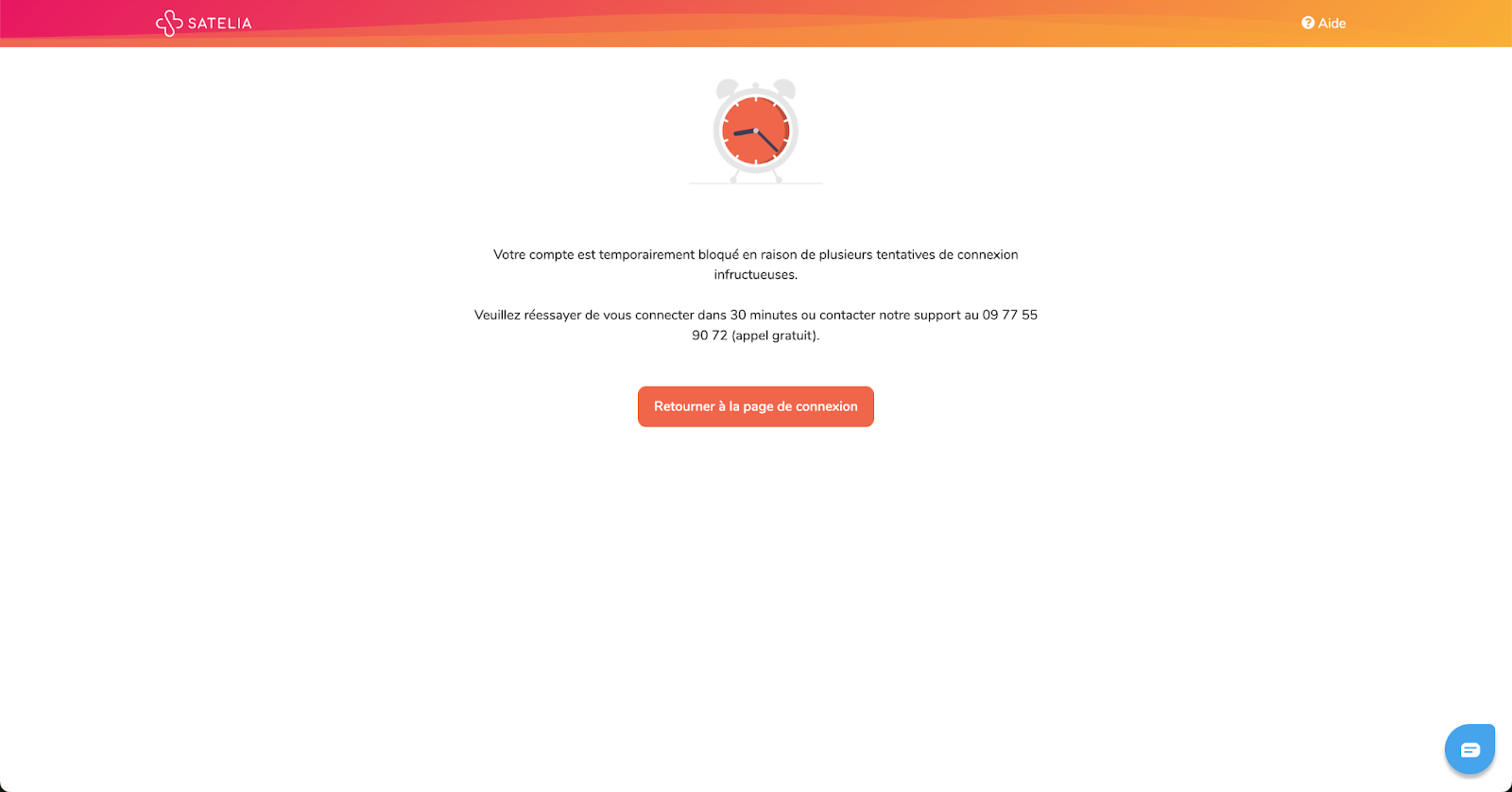
Votre compte se déverrouille automatiquement au bout de 30 minutes. Vous pouvez aussi appeler le support au 09 77 55 90 72 pour qu'il débloque votre compte.
Une fois votre compte débloqué, si vous ne vous souvenez plus de votre mot de passe, retournez sur la page de connexion et cliquez (ou appuyez) sur « Mot de passe oublié ou à changer ? ».
Je viens de changer mon mot de passe mais je n'arrive toujours pas à me connecter. Pourquoi ?
Vérifiez d'abord que vous écrivez bien le nouveau mot de passe. Si la case se remplit toute seule, effacez son contenu et retapez votre nouveau mot de passe.
Souvent, le téléphone ou l'ordinateur a enregistré votre ancien mot de passe sans vous prévenir, et le propose automatiquement. Voici comment le corriger :
Sur iPhone :
- Ouvrez l'application Mots de passe (icône en forme de clé). Si vous ne la trouvez pas, allez dans Réglages, puis Mots de passe.
- Recherchez notre site « Satelia ».
- Supprimez l'ancien mot de passe ou remplacez-le par le nouveau.
Sur Android (application Chrome) :
- Ouvrez Chrome.
- Appuyez sur les 3 points en haut à droite, puis sur Paramètres.
- Appuyez sur Gestionnaire de mots de passe Google (ou Mots de passe).
- Cherchez notre site « Satelia ».
- Supprimez ou modifiez le mot de passe enregistré.
Sur ordinateur (navigateur Chrome) :
- Cliquez sur les 3 points en haut à droite du navigateur, puis sur Paramètres.
- Cliquez sur Mots de passe et saisie automatique, puis sur Gestionnaire de mots de passe Google.
- Cherchez notre site « Satelia ».
- Cliquez dessus, puis sur Supprimer ou Modifier.
✉ Besoin d'écrire au support ?
Remplissez notre formulaire en ligne : votre demande nous parvient directement.
Écrire au support